Maak Je Eigen Interactieve Dashboard in 3 Stappen
Van data naar inzicht
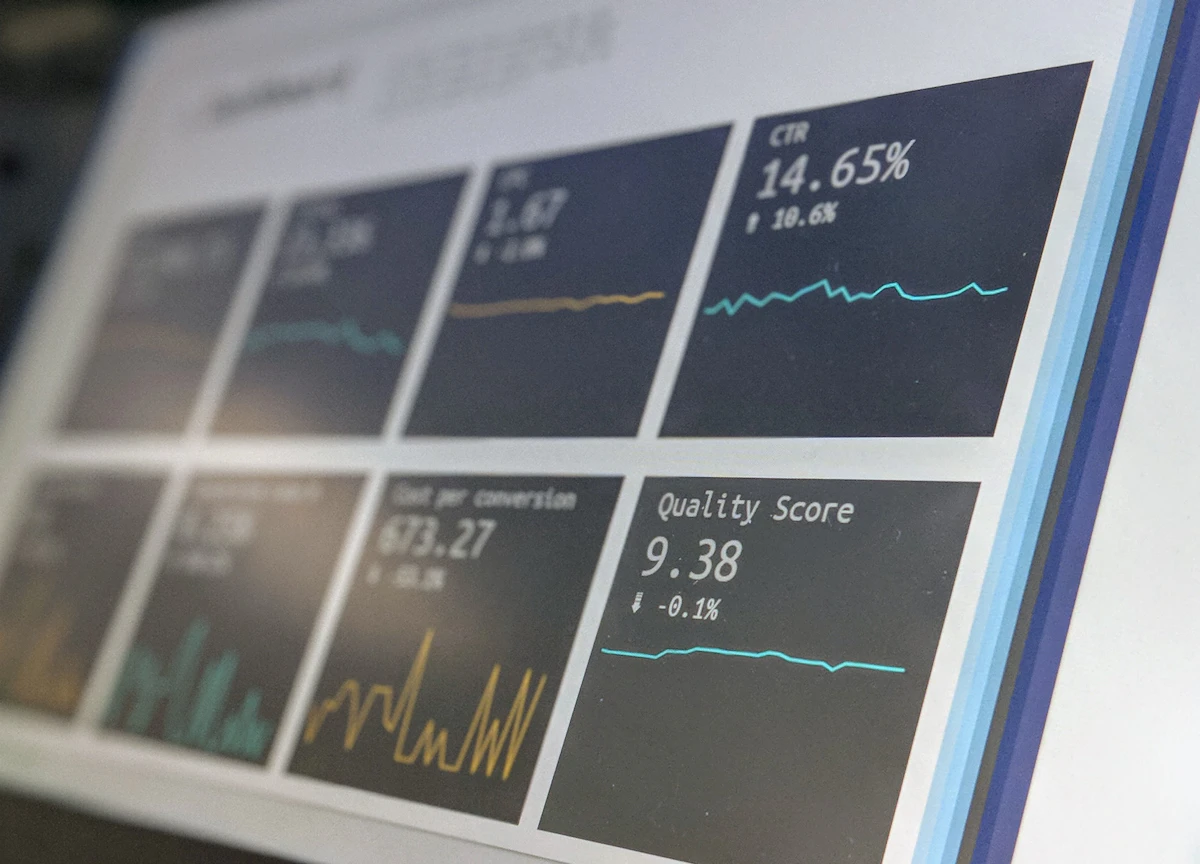
Een dashboard geeft een visueel overzicht van je belangrijkste Key Performance Indicators (KPI's). Een goed dashboard is interactief, zodat je kunt filteren en inzoomen op de data die voor jou relevant is.
Stap 1: De basis - Draaitabellen
De motor van bijna elk Excel-dashboard is een draaitabel. Maak voor elke grafiek die je wilt tonen een aparte draaitabel op een verborgen werkblad. Dit houdt je dashboard overzichtelijk. Zorg dat je brondata in een officiële Excel-tabel staat (Ctrl+T), zodat je deze makkelijk kunt vernieuwen.
Stap 2: De visualisatie - Draaigrafieken
Selecteer een draaitabel en ga naar Invoegen > Draaigrafiek. Kies het juiste grafiektype (staaf, lijn, cirkel) dat jouw data het beste representeert. Herhaal dit voor elke draaitabel die je hebt gemaakt. Knip en plak de grafieken naar je dashboard-werkblad.
Stap 3: De interactiviteit - Slicers
Slicers zijn visuele filters die meerdere draaitabellen (en dus grafieken) tegelijk kunnen aansturen. Selecteer een van je draaigrafieken en ga naar Analyse > Slicer invoegen. Kies de velden waarop je wilt filteren, zoals 'Jaar' of 'Regio'.
Om een slicer aan meerdere grafieken te koppelen, klik je met de rechtermuisknop op de slicer en kies je Rapportverbindingen. Vink hier alle draaitabellen aan die je met deze slicer wilt besturen. Nu kun je met één klik je hele dashboard filteren!